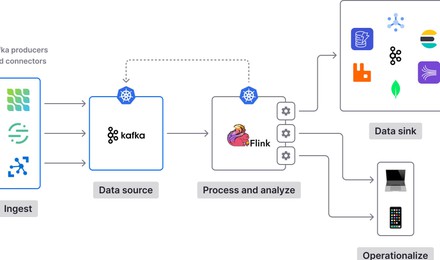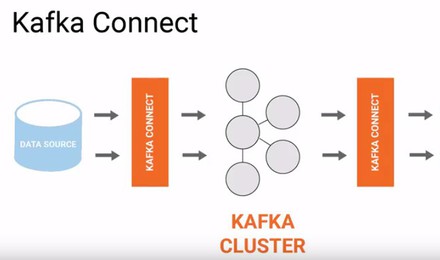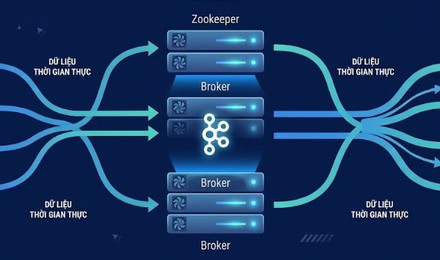



Cài đặt Kafka qua Docker Compose có thể là một giải pháp nhanh chóng và thuận tiện để bạn trải nghiệm công nghệ này mà không cần phải lo lắng quá nhiều về các chi tiết cấu hình phức tạp. Bài viết này của Bizfly Cloud sẽ hướng dẫn chi tiết từng bước từ việc hiểu về Kafka cơ bản cho tới việc cài đặt và kiểm tra.
Hiểu về Kafka cơ bản
Kafka là một nền tảng truyền thông tin phân tán giúp xử lý luồng dữ liệu theo thời gian thực. Nó được thiết kế để xử lý lượng dữ liệu lớn và tương tác hiệu quả với nhiều thành phần khác trong hệ thống.
Kafka bao gồm những khái niệm cơ bản như Producer (người sản xuất), Consumer (người tiêu thụ), Topic (chủ đề) và Broker (máy chủ). Producer gửi dữ liệu vào các topic trong Kafka, trong khi Consumer lấy dữ liệu từ các topic đó.
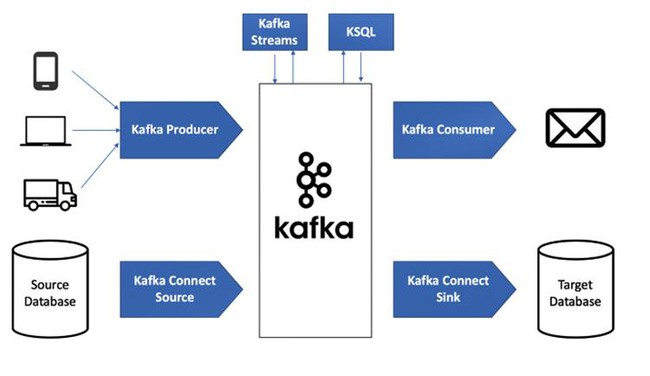
Apache Kafka là nền tảng streaming sự kiện phân tán (distributed event streaming platform)
Chuẩn bị trước khi cài Kafka bằng Docker Compose
Trước khi bắt đầu triển khai Kafka bằng Docker Compose, cần chuẩn bị đầy đủ môi trường và hiểu rõ các thành phần liên quan để tránh lỗi trong quá trình cài đặt. Việc chuẩn bị tốt ngay từ đầu sẽ giúp hệ thống chạy ổn định, giảm thời gian troubleshooting và đảm bảo Kafka hoạt động đúng như mong đợi.
1. Cài đặt Docker và Docker Compose
Đây là yêu cầu bắt buộc. Docker giúp đóng gói Kafka thành container, còn Docker Compose dùng để quản lý nhiều service như Kafka, Zookeeper trong cùng một cấu hình.
2. Đảm bảo tài nguyên hệ thống đủ mạnh
Tài nguyên được khuyến nghị với RAM: tối thiểu ~4–8GB, CPU: từ 2-4 core trở lên. Ổ đĩa đủ để lưu log và dữ liệu Kafka.
Ngoài ra, với Docker Desktop, cần cấp thêm RAM/CPU cho container để tránh tình trạng Kafka khởi động chậm hoặc lỗi.
3. Hiểu các thành phần cơ bản trong hệ thống
Một setup Kafka bằng Docker Compose thường bao gồm: Zookeeper, Kafka Broker, Schema Registry, Kafka Connect, UI monitoring. Việc hiểu rõ các thành phần này giúp bạn cấu hình đúng trong file docker-compose.yml.
4. Chuẩn bị port và tránh xung đột
Kafka và các service đi kèm sử dụng nhiều port:
- Kafka: 9092
- Zookeeper: 2181
Cần đảm bảo các port này chưa bị ứng dụng khác chiếm dụng trước khi chạy Docker Compose.
5. Chuẩn bị file docker-compose.yml
Đây là file cấu hình quan trọng nhất, định nghĩa toàn bộ hệ thống Kafka:
- Khai báo service (kafka, zookeeper…)
- Thiết lập environment variables
- Mapping port
- Cấu hình network
6. Thiết lập hostname / hosts
Trong môi trường local, đôi khi cần map hostname để các service giao tiếp ổn định. Giúp các container và ứng dụng khác resolve đúng địa chỉ Kafka.
7. Chuẩn bị kiến thức cơ bản về Kafka
Trước khi cài, nên nắm các khái niệm: Topic. Partition, Broker, Consumer / Producer. Giúp bạn hiểu cách cấu hình replication, partition và xử lý lỗi sau khi triển khai.
Cách cài Kafka bằng Docker Compose theo từng bước
Để cài đặt Kafka, chúng ta sẽ làm theo các bước sau đây. Mỗi bước sẽ có hướng dẫn chi tiết và sẽ giúp bạn nắm vững hơn về cách cài đặt Kafka qua Docker Compose.
Đây cũng là lý do nhiều đội ngũ kỹ thuật sau giai đoạn thử nghiệm local thường chuyển sang dùng dịch vụ Kafka chuyên biệt để giảm khối lượng cấu hình thủ công. Với các hệ thống cần tính ổn định cao hơn khi đưa vào môi trường thật, Bizfly Cloud Kafka có thể là lựa chọn phù hợp để tiết kiệm thời gian triển khai và đơn giản hóa công tác vận hành.
Bước 1: Tạo thư mục dự án và file docker-compose.yml
Bước đầu tiên là tạo một thư mục dành riêng cho dự án Kafka của bạn. Thư mục này sẽ chứa tất cả các file cần thiết cho quá trình cài đặt và cấu hình.
Bạn có thể sử dụng lệnh sau để tạo thư mục trong terminal:
Bước 2: Dán cấu hình docker-compose.yml mẫu
Tiếp theo, bạn sẽ cần dán cấu hình mẫu vào file docker-compose.yml mà bạn đã tạo. Đây là một ví dụ cơ bản của file cấu hình:
version: '2'
services:
zookeeper:
image: wurstmeister/zookeeper:3.4.6
ports:
"2181:2181" kafka: image: wurstmeister/kafka:latest ports:
"9092:9092" environment: KAFKA_ADVERTISED_LISTENERS: INSIDE://kafka:9092,OUTSIDE://localhost:9092 KAFKA_LISTENER_SECURITY_PROTOCOL_MAP: INSIDE:PLAINTEXT,OUTSIDE:PLAINTEXT KAFKA_LISTENERS: INSIDE://0.0.0.0:9092,OUTSIDE://0.0.0.0:9092 KAFKA_ZOOKEEPER_CONNECT: zookeeper:2181 `
Hãy chắc chắn rằng bạn đã hiểu các dòng này: Zookeeper sẽ quản lý trạng thái của Kafka, trong khi Kafka là dịch vụ chính mà chúng ta sẽ sử dụng để gửi và nhận dữ liệu.
Bước 3: Chạy Kafka
Sau khi đã hoàn tất cấu hình, bước tiếp theo là chạy Kafka qua Docker Compose. Để làm điều này, hãy mở terminal và chạy lệnh sau:
Lệnh này sẽ tải các hình ảnh từ Docker Hub và khởi động các container cần thiết cho Kafka và Zookeeper. Sau khi thực hiện lệnh này, hãy chờ một vài phút để các dịch vụ khởi động hoàn toàn.
Bước 4: Kiểm tra Kafka hoạt động bằng log
Để xác minh rằng Kafka đã hoạt động bình thường, bạn có thể kiểm tra các log của container. Sử dụng lệnh sau để xem log:
Nếu bạn thấy các thông báo cho biết Kafka đang chạy mà không có lỗi, bạn đã cài đặt thành công Kafka qua Docker Compose!
Nếu gặp sự cố, hãy kiểm tra lại file docker-compose.yml của bạn, đặc biệt là các thông số cấu hình và đảm bảo rằng bạn đã chạy lệnh trong đúng thư mục chứa file cấu hình.
Sau khi tạo xong thư mục, bạn cần tạo một file có tên là docker-compose.yml. Đây sẽ là file cấu hình chính cho Docker Compose.
Sử dụng trình soạn thảo mã của bạn để tạo file này và đảm bảo rằng nó sẽ nằm trong thư mục mà bạn vừa tạo.
Những lỗi hay gặp khi cài Kafka bằng Docker Compose
Dù quá trình cài đặt khá đơn giản nhưng vẫn có thể xuất hiện một số lỗi phổ biến mà người mới có thể dễ dàng mắc phải. Một trong những vấn đề thường gặp là cấu hình docker-compose.yml không đúng.
Các lỗi cấu hình có thể gây ra các vấn đề lớn. Chẳng hạn, nếu bạn không chỉ định đúng cổng hoặc không cấu hình Zookeeper đúng cách, Kafka có thể không khởi động được. Do đó, đọc và hiểu kỹ file cấu hình là điều cần thiết.
Một lỗi khác có thể xảy ra là Docker không thể kéo hình ảnh từ Docker Hub. Điều này có thể xuất phát từ kết nối mạng kém hoặc Docker không được cài đặt đúng cách. Hãy kiểm tra mạng và đảm bảo Docker đang hoạt động.
Kết luận
Cài đặt Kafka qua Docker Compose không chỉ giúp bạn dễ dàng triển khai mà còn giảm thiểu những rắc rối liên quan đến cấu hình phần mềm. Hy vọng rằng hướng dẫn chi tiết trên đã giúp bạn nắm rõ hơn về quy trình này, từ việc hiểu rõ các thành phần đến từng bước lệnh thực hiện cụ thể.