Remote VPS Windows trên điện thoại chi tiết nhất năm 2026
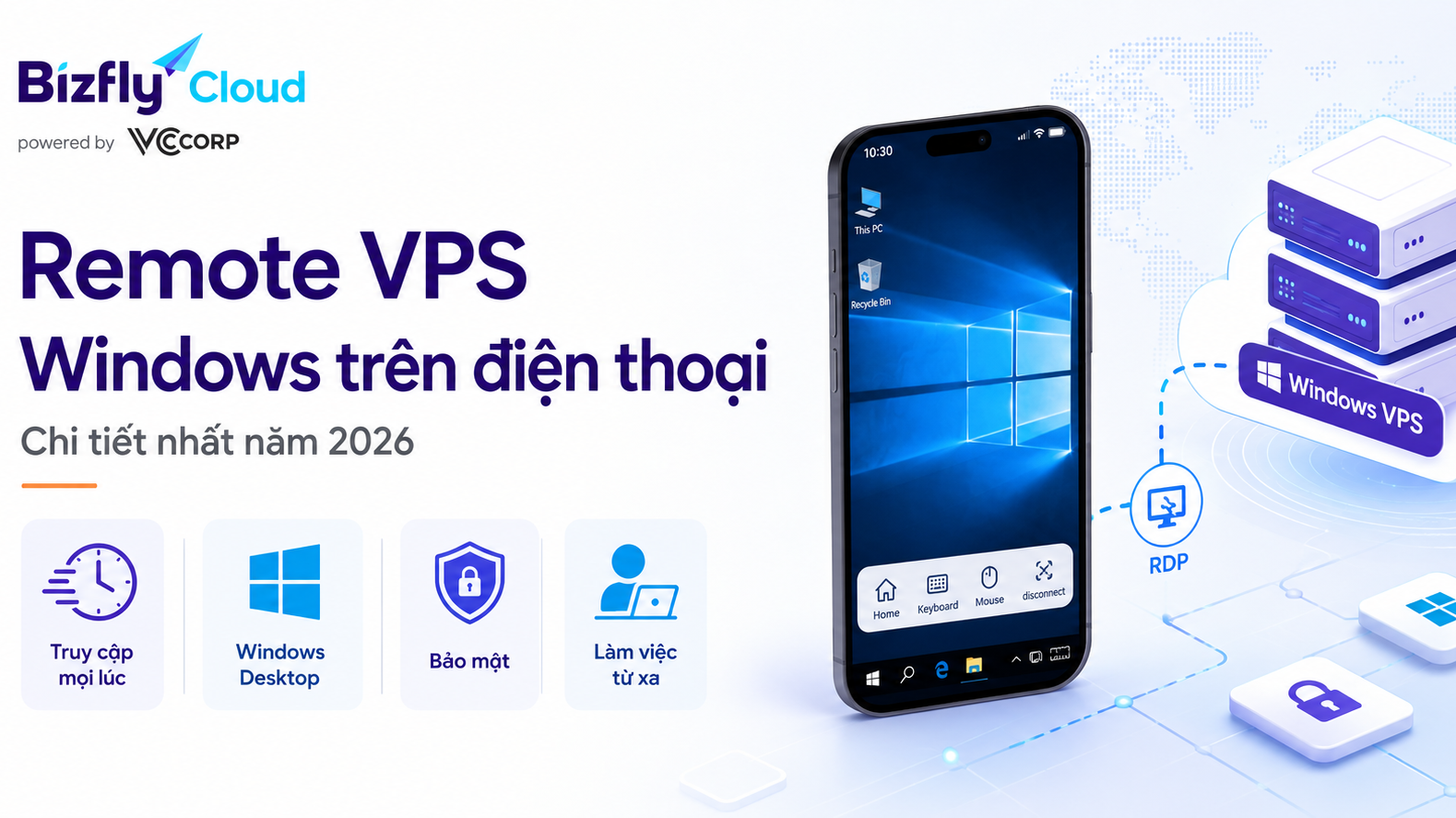
Trong thời đại mà làm việc từ xa (remote work), cloud và năng suất làm việc trên thiết bị di động có thể là một phương án được áp dụng trong nhiều công ty, khả năng truy cập VPS Windows từ điện thoại đã trở thành một bước đột phá. Cho dù bạn đang quản lý hoạt động kinh doanh, host website hay chạy các ứng dụng phức tạp, remote VPS Windows mang đến sự linh hoạt, khả năng kiểm soát và hiệu quả ngay trong tầm tay.
Hướng dẫn toàn diện sau đây sẽ giúp bạn hiểu mọi thứ cần biết trong năm 2026 về remote VPS Windows, cách chuẩn bị và hướng dẫn từng bước dành cho người dùng Android và iPhone. Khai thác tiềm năng của remote VPS Windows trên thiết bị di động giờ đây dễ dàng hơn bao giờ hết, với công nghệ đang phát triển nhanh chóng để đáp ứng khả năng truy cập từ xa liền mạch, an toàn và chất lượng cao.
Remote VPS Windows trên điện thoại là gì?
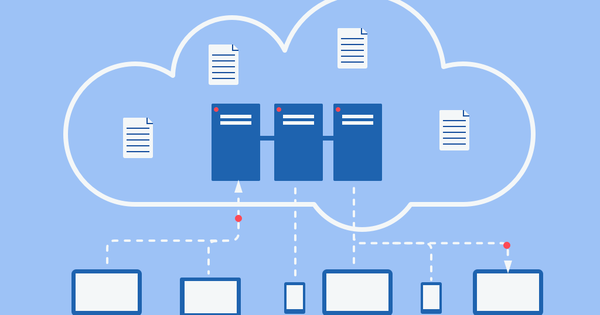
Remote Windows VPS (Máy chủ riêng ảo Windows) là một môi trường Windows chạy trên cloud mà bạn có thể truy cập từ điện thoại thông qua kết nối Remote Desktop (RDP). Nó hoạt động như một máy tính Windows từ xa, cho phép bạn chạy ứng dụng, quản lý tệp và thực hiện công việc ở bất cứ đâu mà không cần sở hữu phần cứng mạnh.
Nhờ công nghệ RDP, màn hình Windows được truyền trực tiếp đến thiết bị di động một cách an toàn và hiệu quả, giúp người dùng làm việc, phát triển phần mềm hoặc giải trí từ xa với chi phí thấp hơn so với việc đầu tư máy tính cấu hình cao. Đây là giải pháp phù hợp cho nhân viên làm việc từ xa, doanh nghiệp nhỏ và những người cần khả năng truy cập linh hoạt.
Cùng với sự phát triển của hạ tầng đám mây, ứng dụng điều khiển từ xa và mạng Internet, trải nghiệm sử dụng Windows VPS trên điện thoại ngày càng mượt mà và ổn định. Đến năm 2026, Remote Windows VPS đã trở thành một giải pháp thực tế, giúp người dùng làm việc linh hoạt và hiệu quả hơn từ bất kỳ đâu.
Cần chuẩn bị gì trước khi remote VPS Windows?
Để bắt đầu sử dụng remote VPS Windows trên điện thoại, bạn cần chuẩn bị một số bước cơ bản để đảm bảo kết nối liền mạch. Hãy coi đây là những điều cần thiết trước khi bắt đầu quá trình truy cập từ xa. Lập kế hoạch kỹ lưỡng sẽ tiết kiệm thời gian và tránh những sự cố không cần thiết. Ba thành phần chính bạn cần là địa chỉ IP của VPS, thông tin đăng nhập và đảm bảo cài đặt VPS cho phép kết nối từ xa. Ngoài ra, kết nối mạng ổn định là rất quan trọng để duy trì truy cập mượt mà và ổn định.
Địa chỉ IP VPS
Địa chỉ IP public của VPS là địa chỉ online của VPS - giống như địa chỉ nhà trên không gian mạng. Bạn sẽ cần địa chỉ IP này để thiết lập kết nối thông qua các ứng dụng kết nối từ xa. Hãy xác nhận xem VPS của bạn sử dụng địa chỉ IP tĩnh (cố định) hay địa chỉ IP động (thay đổi theo thời gian). Địa chỉ IP tĩnh được ưu tiên hơn cho việc truy cập từ xa, giúp loại bỏ nhu cầu cập nhật cài đặt kết nối thường xuyên. Bạn thường có thể tìm thấy thông tin này từ nhà cung cấp dịch vụ VPS hoặc control panel. Ghi nhớ chính xác địa chỉ này sẽ giảm thiểu lỗi kết nối và đơn giản hóa quá trình thiết lập.
Username và password Administrator/user
Để truy cập VPS, bạn cần thông tin đăng nhập – tên người dùng và mật khẩu. Thông thường, trong quá trình tạo VPS, bạn sẽ thiết lập hoặc nhận được các thông tin này. Đối với VPS chạy Windows, tài khoản ADMIN cung cấp quyền truy cập đầy đủ, nhưng bạn cũng có thể sử dụng các tài khoản user xác định với các quyền tùy chỉnh. Việc bảo mật thông tin đăng nhập này rất quan trọng; tuyệt đối không chia sẻ công khai hoặc lưu trữ chúng ở những nơi không an toàn. Mật khẩu mạnh sẽ tăng cường đáng kể mức độ bảo mật cho kết nối của bạn, đặc biệt nếu bạn dự định truy cập VPS từ các địa điểm khác nhau hoặc mạng public.
VPS đã bật Remote Desktop/RDP
Bạn cần đảm bảo VPS của mình đã bật RDP. Hầu hết các nhà cung cấp dịch vụ cloud đều cấu hình phần này mặc định, nhưng bạn nên kiểm tra lại trong cài đặt server hoặc hoặc các thiết lập firewall của mình. Cụ thể, port 3389 (mặc định cho RDP) phải được mở và không bị chặn bởi internal hoặc mạng nội bộ. Nếu không bật RDP và không truy cập được port, các công cụ remote sẽ không thể thiết lập kết nối, bất kể thông tin đăng nhập của bạn là gì.
Kết nối mạng ổn định trên điện thoại
Kết nối ổn định là nền tảng của trải nghiệm làm việc từ xa hiệu quả. Kết nối Wifi ổn định, tốc độ cao là lý tưởng cho các task nặng, giúp giảm độ trễ và tránh tính trạng mất kết nối. Trong trường hợp sử dụng dữ liệu di động, hãy đảm bảo bạn có tín hiệu tốt và băng thông đủ. Để có kết quả tốt nhất, hãy tránh các mạng hay bị nghẽn hoặc không ổn định, và cân nhắc bật VPN hoặc mạng bảo mật để bảo vệ phiên làm việc của bạn, đặc biệt khi truy cập dữ liệu nhạy cảm. Việc kết hợp một kết nối mạng ổn định với phần cứng được tối ưu cho các multimedia task sẽ giúp bạn tận dụng tối đa hiệu suất làm việc và nâng cao năng suất sử dụng.
Cách remote VPS Windows trên điện thoại Android
Android là thiết bị phổ biến nhất được sử dụng để truy cập remote desktop, nhờ vào mức độ sử dụng phổ biến và hệ sinh thái ứng dụng đa dạng. Kết nối với remote VPS Windows của bạn bằng Android bao gồm việc cài đặt ứng dụng phù hợp, cấu hình kết nối và xác minh quyền truy cập. Mỗi bước đều rất quan trọng để đảm bảo trải nghiệm mượt mà và an toàn.
Bước 1: Tải Windows App Mobile hoặc Microsoft Remote Desktop
Đầu tiên bạn truy cập Google Play và tải xuống các ứng dụng remote desktop client uy tín. Lựa chọn phổ biến nhất là Microsoft Remote Desktop, được hỗ trợ chính thức và cập nhật thường xuyên. Các ứng dụng thay thế như AnyDesk hoặc TeamViewer cung cấp thêm các tính năng, nhưng đối với native RDP của Windows, ứng dụng của Microsoft được khuyến nghị vì khả năng tương thích và độ ổn định.
Bước 2: Thêm PC/Desktop mới
Sau khi cài đặt, hãy khởi chạy ứng dụng remote desktop. Nhấn vào 'Add P' hoặc 'New Connection' để bắt đầu cấu hình. Tại đây, bạn sẽ xác định các thông số kết nối, bao gồm địa chỉ IP của VPS, tên người dùng và mật khẩu. Nhiều ứng dụng cho phép bạn lưu cấu hình này để truy cập nhanh chóng trong tương lai, giúp nâng cao hiệu quả.
Bước 3: Nhập IP VPS vào PC name
Nhập địa chỉ IP của VPS vào trường được chỉ định. Xác nhận định dạng (thường là IPv4, ví dụ: 192.168.1.1) là chính xác và thêm tên hiển thị dễ nhớ nếu muốn. Việc kiểm tra kỹ bước này giúp ngăn ngừa các lỗi kết nối thường gặp do lỗi chính tả hoặc địa chỉ IP không chính xác.
Bước 4: Nhập tài khoản đăng nhập VPS
Nhập thông tin đăng nhập của bạn tùy vai trò admin hay user - tên người dùng và mật khẩu - đảm bảo chính xác. Một số ứng dụng cung cấp tùy chọn lưu thông tin đăng nhập một cách an toàn, giúp đơn giản hóa các lần đăng nhập sau. Hãy nhớ rằng, sử dụng mật khẩu mạnh sẽ bảo vệ VPS của bạn khỏi truy cập trái phép.
Bước 5: Kết nối và xác nhận chứng chỉ
Nhấn vào 'Connect' để bắt đầu phiên làm việc. Bạn có thể thấy cảnh báo về certificate - hãy chấp nhận hoặc xác minh nếu cần. Bước này xác nhận bạn đang kết nối với máy chủ chính hãng, đảm bảo tuân thủ các tiêu chuẩn bảo mật. Nếu có sự cố xảy ra, hãy kiểm tra mạng và thông tin đăng nhập của bạn.
Bước 6: Kiểm tra thao tác sau khi vào VPS
Sau khi kết nối, hãy tương tác để xác minh môi trường Windows, mở các ứng dụng và đảm bảo các ứng dụng phản hồi. Điều chỉnh cài đặt hiển thị nếu cần để có hình ảnh rõ nét hơn trên màn hình điện thoại. Chủ động khắc phục mọi sự cố giật lag hoặc mất kết nối.
Cách remote VPS Windows trên iPhone
Người dùng iPhone dựa vào hệ sinh thái gốc của Apple để thiết lập kết nối từ xa, quy trình này tương tự như trên Android nhưng được điều chỉnh theo tiêu chuẩn của iOS. Các bước bao gồm tải xuống một ứng dụng tương thích, cấu hình kết nối và kiểm tra môi trường remote.
Bước 1: Tải ứng dụng từ App Store
Tìm kiếm Microsoft Remote Desktop hoặc các ứng dụng tương tự trong Apple App Store. Tải xuống và cài đặt một ứng dụng uy tín hỗ trợ RDP. Hệ sinh thái của Apple ưu tiên bảo mật và dễ sử dụng, đảm bảo quá trình thiết lập diễn ra suôn sẻ.
Bước 2: Tạo kết nối mới
Mở ứng dụng và chọn 'Add PC' hoặc 'New Connection'. Nhập thông tin chi tiết về VPS của bạn như địa chỉ IP, tên người dùng và mật khẩu vào các trường cấu hình. Lưu cấu hình này để truy cập nhanh trong các lần sử dụng sau.
Bước 3: Nhập thông tin VPS
Nhập chính xác địa chỉ IP của VPS, kiểm tra kỹ các lỗi chính tả hoặc format. Thêm các tùy chọn hiển thị, như độ phân giải hoặc chất lượng màu sắc, dựa trên khả năng của thiết bị để có trải nghiệm tối ưu.
Bước 4: Kết nối, lưu cấu hình và thao tác cơ bản
Tap để kết nối, chấp nhận tất cả các security certificate và xác minh tính xác thực của kết nối. Sau khi đăng nhập, điều hướng môi trường, mở ứng dụng hoặc thực hiện các tác vụ. Điều chỉnh giao diện để hiển thị rõ ràng và phản hồi nhanh hơn, đồng thời đảm bảo mạng di động của bạn hỗ trợ phiên làm việc một cách thoải mái.
Lỗi thường gặp khi remote VPS Windows trên điện thoại
Sai IP, username hoặc password
Một trong những nguyên nhân hàng đầu dẫn đến các lần kết nối không thành công. Luôn luôn xác minh thông tin đăng nhập của bạn khớp với thông tin do nhà cung cấp VPS cung cấp và xác nhận địa chỉ IP là chính xác và có thể truy cập được.
VPS chưa bật Remote Desktop
Việc không bật RDP hoặc cấu hình sai firewall có thể chặn truy cập. Hãy kiểm tra kỹ cài đặt VPS, đảm bảo đã kích hoạt remote desktop và port 3389 trong firewall hoặc security group.
Firewall chặn cổng RDP 3389
Các network firewall cả trên thiết bị của bạn và ở cấp độ mạng, có thể chặn lưu lượng RDP. Hãy xác nhận rằng các port cần thiết đã được mở và cân nhắc cấu hình VPN nếu các hạn chế vẫn tiếp diễn.
VPS bị tắt, treo hoặc mất mạng
Các sự cố về phần cứng, cạn kiệt tài nguyên hoặc sự cố mạng có thể gây ra hiện tượng VPS tắt đột ngột. Hãy đăng nhập vào VPS của bạn thông qua dashboard của nhà cung cấp, kiểm tra trạng thái hệ thống và khởi động lại nếu cần.
Lỗi chứng chỉ khi kết nối lần đầu
Chứng chỉ bảo mật có thể không được nhận diện từ đầu, gây ra cảnh báo kết nối. Hãy xác minh chuỗi chứng chỉ của server hoặc cấu hình lại kết nối để chấp nhận chứng chỉ riêng tư một cách an toàn.
Màn hình nhỏ, khó thao tác hoặc lag
Màn hình điện thoại di động có thể hạn chế khả năng sử dụng, đặc biệt là đối với các tác vụ phức tạp. Hãy cân nhắc sử dụng màn hình ngoài, bút cảm ứng hoặc điều chỉnh cài đặt độ phân giải để có khả năng điều khiển và độ rõ nét tốt hơn. Độ trễ mạng có thể gây ra hiện tượng giật lag; sử dụng kết nối tốc độ cao và ổn định sẽ giúp giảm thiểu điều này.
Tương lai của remote computing được định hình bởi khả năng truy cập, bảo mật và sự tiện lợi. Việc làm chủ remote VPS access bằng điện thoại thông minh hoàn toàn phù hợp với sự phát triển này. Nó không chỉ đơn thuần là điều khiển một máy tính ảo mà còn là phá vỡ các rào cản về thời gian, khoảng cách và giới hạn phần cứng để tạo ra một đời sống và môi trường làm việc số linh hoạt, hiệu quả và kết nối hơn.