

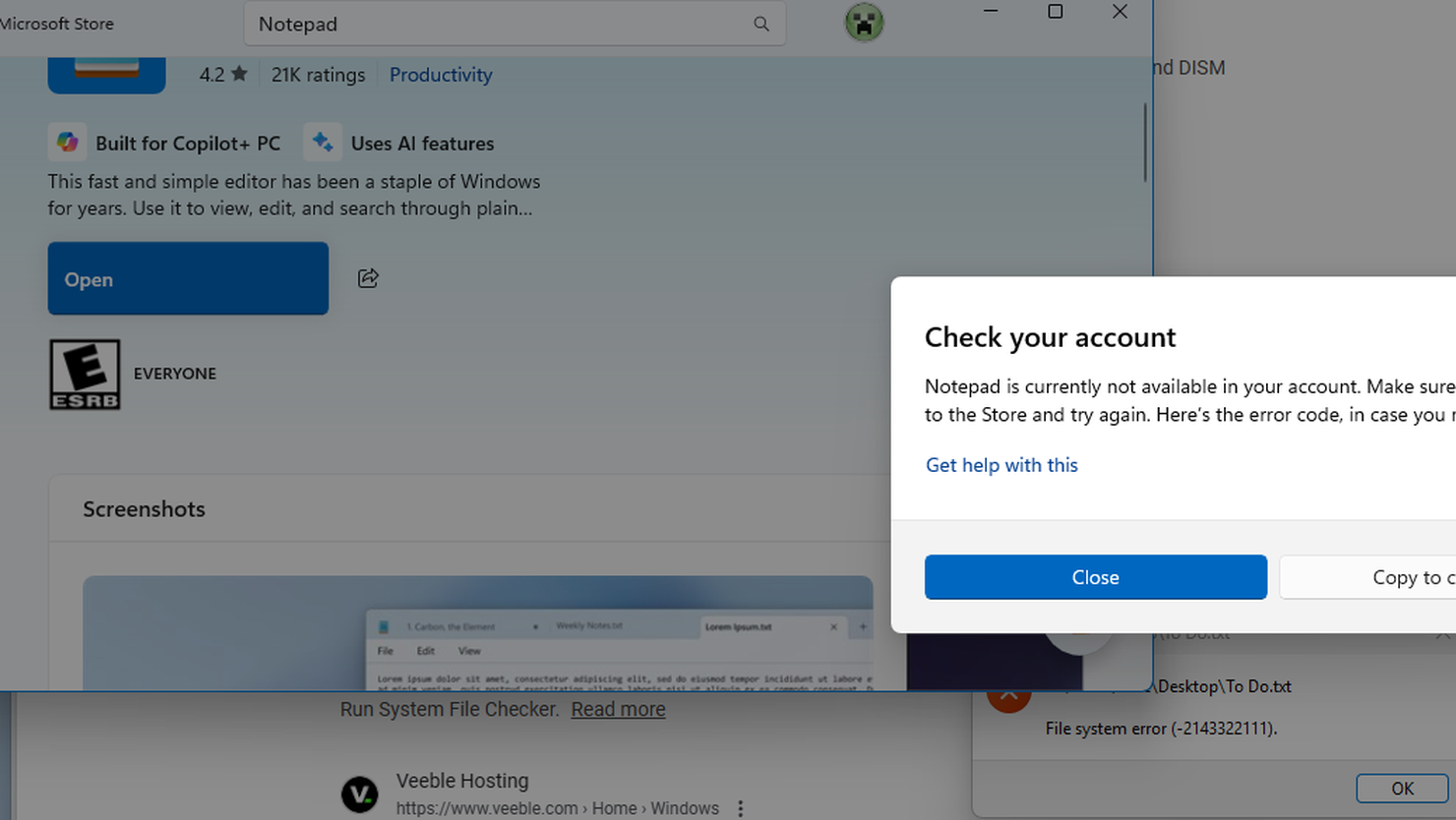
Phòng An toàn thông tin Bizlfy Cloud đã thông báo về một lỗ hổng bảo mật nghiêm trọng có mã định danh CVE-2026-20841 của Notepad trên Windows 11 vừa được công bố. Lỗi này có thể cho phép mã độc chạy "âm thầm" chỉ bằng việc mở file chứa liên kết Markdown đặc biệt, mà người dùng không hề hay biết.
Mô tả lỗ hổng
- Lỗ hổng ảnh hưởng tới ứng dụng Notepad trên Windows 11.
- Khi người dùng mở file .txt hoặc .md có chứa liên kết Markdown được chế tạo đặc biệt, lỗi này có thể khiến Windows tự động khởi chạy một file thực thi (.exe) mà không hiển thị cảnh báo xác nhận trước.
- Điều này có thể dẫn tới việc mã độc chạy trên hệ thống mà người dùng không biết.
Mức độ rủi ro
- Rất cao đối với người dùng thường mở file từ:
Email không rõ nguồn gốc File tải từ Internet File được chia sẻ qua chat/cloud
- Nhóm tấn công có thể lợi dụng để cài phần mềm độc hại, backdoor truy cập hệ thống.
Khuyến nghĩ hành động:
1. Cập nhật ngay Windows 11 & Notepad
- Cài đặt tất cả bản cập nhật Windows Update mới nhất (Hướng dẫn cập nhật có trong file đính kèm).
- Đảm bảo Notepad được cập nhật qua Microsoft Store.
- Mục tiêu: Phiên bản Notepad/Windows đã vá lỗ hổng này.
2. Thận trọng khi mở file
- Không mở file .txt / .md từ nguồn không rõ.
- Tuyệt đối không mở file đính kèm email lạ, ngay cả khi file trông có vẻ vô hại.
3. Quản lý chia sẻ nội bộ
- Chỉ chia sẻ tài liệu nội bộ qua hệ thống an toàn được công ty phê duyệt.
- Tránh dùng các nền tảng không kiểm soát để gửi/nhận file.
Hướng dẫn Update bản vá của Microsoft đối với hệ điều hành Windows và Micosoft Office
1. Update windows
Việc Update bản vá cho Windows là để vá các lỗ hổng trên hệ điều hành Windows và các phần mềm mặc định được cài trên Windows như (Windows Defender, Edge – Chromium, …)
1.1 Update Windows 10
Windows 10 update có nhiều cách khác nhau và một trong số đó là sử dụng Windows Update - công cụ đã tích hợp sẵn trong hệ điều hành Windows. Với công cụ này bạn còn có thể xem được cả lịch sử cập nhật win để khi cần thiết có thể thực hiện vá lỗi.
Cách sử dụng Windows Update để update windows 10 như sau:
Bước 1: Mở cửa sổ Start -> Chọn Settings (biểu tượng có hình răng cưa) nằm tại góc bên trái dưới cùng của màn hình.
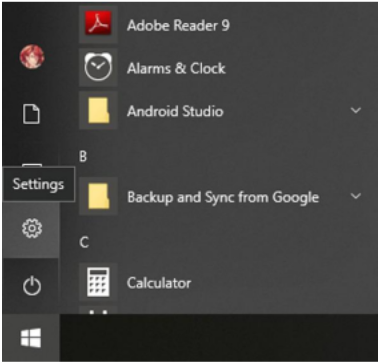
Chọn Settings trong mục Start
Bước 2: Cửa sổ Settings mở ra -> Chọn Update & Security.
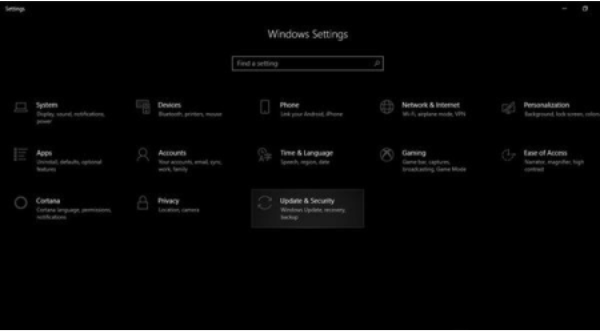
Lựa chọn Update & Security tại cửa sổ Settings
Bước 3: Xuất hiện cửa sổ Windows Update -> Nhấn nút Check for Updates để hệ thống tự động kiểm tra bản cập nhật mới nhất do Microsoft ra mắt với bản windows mà máy tính bạn đang sử dụng cũng như tải về máy bản cập nhật cần thiết.
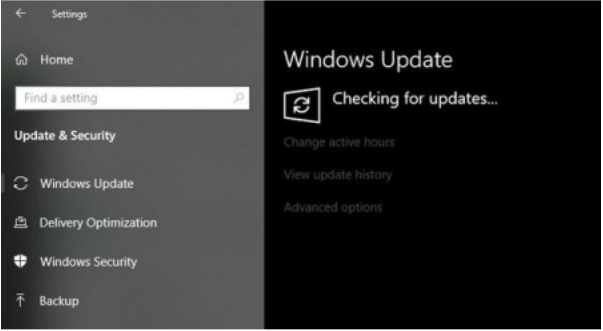
Nhấn Check for Updates để kiểm tra cập nhật
Change active hours:
Nếu bạn đang cần sử dụng máy tính và không muốn cập nhật windows ngay lúc này thì có thể tự điều chỉnh lại giờ cập nhật. Bạn được lựa chọn khung giờ hoạt động của mình với thời gian tối đa là 18 tiếng và sau khoảng thời gian đó windows sẽ tự động cập nhật.
Advanced options:
Hoặc bạn cũng có thể tạm hoãn lại việc cập nhật với thời gian tối đa là 35 tiếng bằng cách lựa chọn cài đặt nâng cao. Hoàn tất cập nhật bằng cách chọn nhận thông báo khởi động lại máy.
1.2 Update Windows 11
Tương tự với việc update Windows 10, đối với Windows 11 về phần giao diện có sự thay đổi nhỏ người dùng cần thao tác như sau
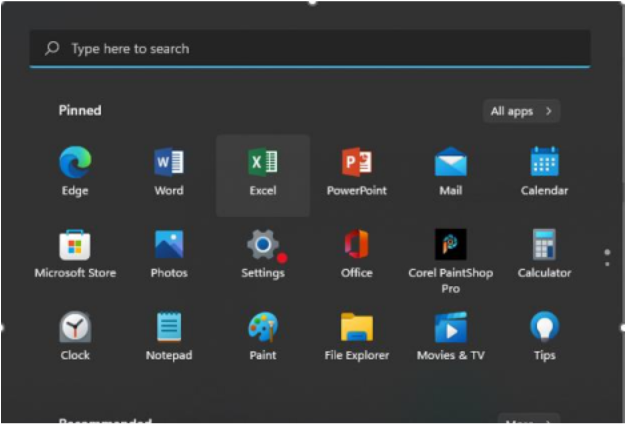
Bước 1: Chọn biểu tượng Windows, sau đó ấn vào biểu tượng Settings có hình bánh răng.
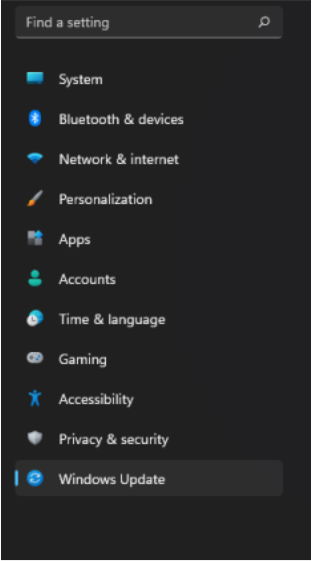
Bước 2: Tại cửa sổ Settings chọn Windows Update
Bước 3: Xuất hiện cửa sổ Windows Update -> Nhấn nút Check for Updates để hệ thống tự động kiểm tra bản cập nhật mới nhất do Microsoft ra mắt với bản windows mà máy tính bạn đang sử dụng cũng như tải về máy bản cập nhật cần thiết.
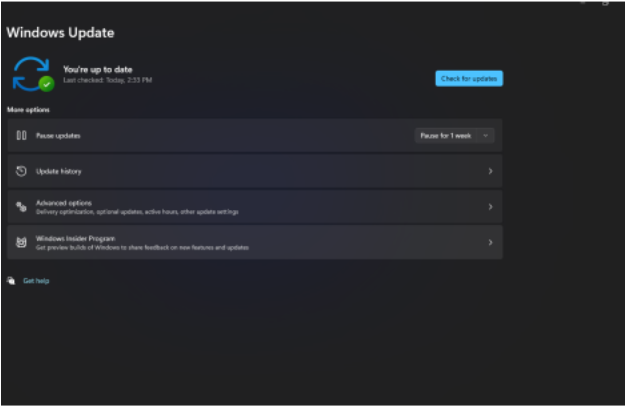
Tương tự Windows 10 bạn có thể điều chỉnh giờ cập nhập nếu đang cần sử dụng máy tính .
2. Update Microsoft Office
2.1 Đối với Microsoft phiên bản cũ như 2013 và cũ hơn.
Bước 1. Mở bất kỳ ứng dụng nào của Microsoft Office, ví dụ Microsoft Words, rồi tạo tài liệu mới
Bước 2. Bấm vào tệp (File) > Tài khoản (Account) hoặc Tài khoản Office nếu bạn đã mở Outlook.
Bước 3. Bên dưới Thông tin sản phẩm (About), chọn Tùy chọn cập nhật (Update Options)
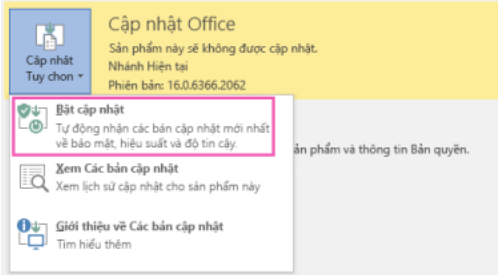
Bước 4. Bấm vào Cho phép cập nhật nếu tùy chọn khả dụng.
Bước 5. Chọn Cập nhật Ngay để kiểm tra bằng cách thủ công và cài đặt các bản cập nhật Office.
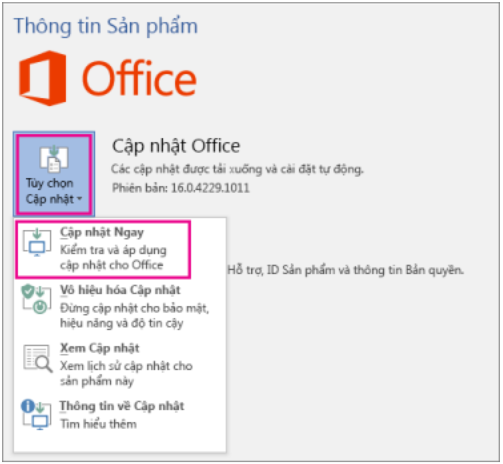
Bước 6. Đóng cửa sổ "Bạn đã được cập nhật!" sau khi Office hoàn tất việc kiểm tra và cài đặt các bản cập nhật.
2.2 Đối với Microsoft phiên bản mới
Bước 1. Mở bất kỳ ứng dụng nào của Microsoft Office, ví dụ Microsoft Words, rồi tạo tài liệu mới
Bước 2. Bấm vào tệp (File) > Tài khoản (Account) hoặc Tài khoản Office nếu bạn đã mở Outlook.
Bước 3. Bên dưới Thông tin sản phẩm (About), chọn Tùy chọn cập nhật (Update Options) > Cập nhật Ngay (Update now)
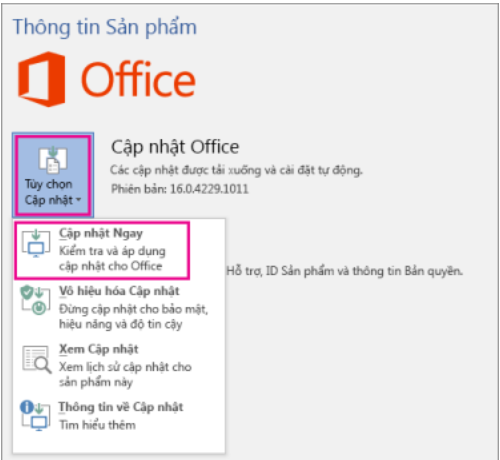
Lưu ý: Có thể bạn cần bấm vào mục Cho phép Cập nhật trước nếu bạn chưa thấy tùy chọn Cập nhật Ngay vào lúc đó.
Bước 4. Đóng cửa sổ "Bạn đã được cập nhật!" sau khi Office hoàn tất việc kiểm tra và cài đặt các bản cập nhật.
Bạn cũng có thể sử dụng nút Tùy chọn Cập nhật để Tắt Cập nhật hoặc để Xem Cập nhật đã được cài đặt trước đây.
Theo Bizfly Cloud