Hướng dẫn tăng dung lượng ổ cứng MBR trên 2TB mà không mất dữ liệu

Trước khi triển khai các bước thực hiện, Bizfly Cloud muốn gửi đến các bạn một lưu ý quan trọng: Bài viết này chỉ dành cho các ổ datadisk đã có tạo phân vùng. Nếu ổ chỉ mount mà không có phân vùng, thực hiện theo bài viết sẽ gây mất data.
Đầu tiên chúng ta hãy cùng tìm hiểu vì sao cần tăng dung lượng ổ cứng MBR trên 2TB nhé:
Khi dung lượng lưu trữ ngày càng tăng và nhu cầu sử dụng dữ liệu ngày càng lớn, việc mở rộng ổ cứng lớn hơn 2TB đã trở thành xu hướng phổ biến. Tuy nhiên, nếu hệ thống vẫn sử dụng chuẩn phân vùng MBR (Master Boot Record) truyền thống, người dùng sẽ gặp phải nhiều hạn chế nghiêm trọng. MBR chỉ hỗ trợ tối đa khoảng 2TB cho mỗi ổ cứng hoặc phân vùng, do giới hạn về cấu trúc địa chỉ 32-bit. Và như vậy phần dung lượng vượt quá 2TB sẽ không thể sử dụng hoặc bị lãng phí, gây ảnh hưởng trực tiếp đến hiệu quả lưu trữ và chi phí đầu tư.
Trong bối cảnh các tệp tin đa phương tiện, dữ liệu công việc, hệ thống sao lưu và phần mềm ngày càng “nặng”, việc bị giới hạn dung lượng là một rào cản lớn. Ngoài ra, MBR chỉ cho phép tạo tối đa 4 phân vùng chính, làm giảm tính linh hoạt trong việc quản lý và sắp xếp dữ liệu. Khi nâng cấp ổ cứng lên dung lượng lớn hơn 2TB nhưng vẫn duy trì MBR, người dùng có thể gặp lỗi nhận diện ổ đĩa, không khởi tạo được toàn bộ dung lượng, hoặc phải chia nhỏ ổ thành nhiều phần phức tạp.
Vì vậy, để tận dụng trọn vẹn dung lượng ổ cứng hiện đại, nâng cao hiệu suất lưu trữ và đảm bảo khả năng mở rộng lâu dài, việc chuyển sang chuẩn GPT (GUID Partition Table) là giải pháp cần thiết. GPT không chỉ hỗ trợ dung lượng lên tới hàng chục terabyte mà còn tăng độ an toàn dữ liệu và khả năng tương thích với các hệ thống hiện đại. Do đó, tăng dung lượng ổ cứng vượt 2TB đồng thời từ bỏ MBR không chỉ là lựa chọn kỹ thuật, mà còn là bước đi chiến lược giúp người dùng và doanh nghiệp tối ưu hóa hạ tầng lưu trữ trong kỷ nguyên số.
Hướng dẫn tăng dung lượng ổ cứng MBR trên 2TB mà không mất dữ liệu
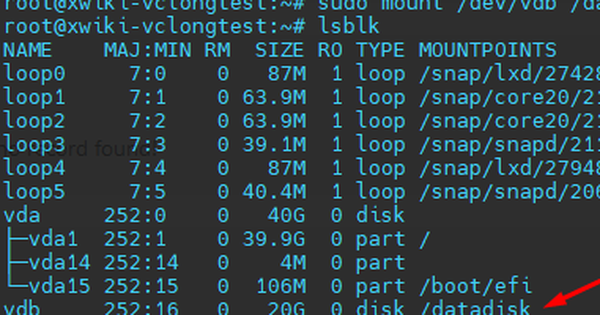
Ổ cứng chưa có phân vùng sẽ có xuất hiện như hình dưới đây. Chúng ta có thể resize 2fs tại đây (growpart nếu cần).
Ổ cứng phân vùng có giao diện như hình dưới đây:
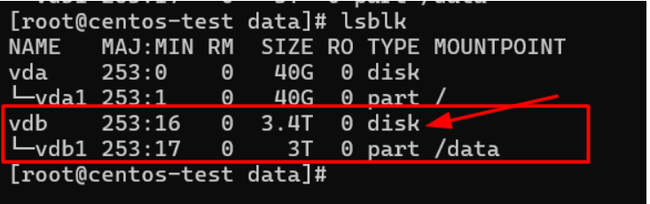
Chuẩn MBR chỉ hỗ trợ ổ cứng có dung lượng tối đa là 2TB, vì vậy đối với các ổ cứng có dung lượng trên 2TB bạn cần chuyển đổi sang chuẩn GPT.
Để làm được điều đó, bạn làm theo các bước sau:
Bước 1: Kiểm tra ổ cứng đã nhận dung lượng chưa
Để kiểm tra, bạn sử dụng command sau:
lsblk 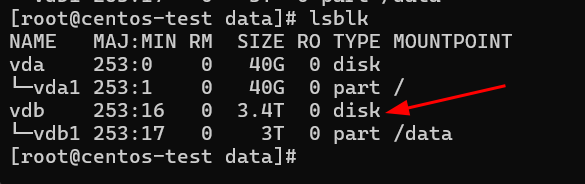
Lệnh hiển thị kết quả như sau, ổ cứng đã nhận dung lượng nhưng chưa được chuyển vào phân vùng.
Bước 2: Umount ổ cứng ra khỏi thư mục để thực hiện thêm dung lượng
Để thực hiện, bạn sử dụng command sau:
umount /dev/vdb1 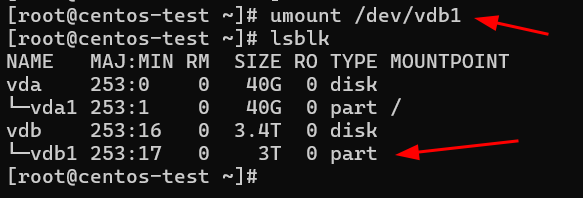
Bước 3: Sử dụng gdisk phân vùng lại ổ cứng
Để thực hiện, bạn sử dụng command sau:
gdisk /dev/vdb Bạn lưu ý điền theo các mục sau:
Command (? for help): d (Xóa phân vùng chỉ định trên ổ đĩa) Command (? for help): n (Tạo một phân vùng mới trên ổ đĩa) Command (? for help): w (Ghi lại các thay đổi vừa tạo vào ổ đĩa) Do you want to proceed? (Y/N): Y 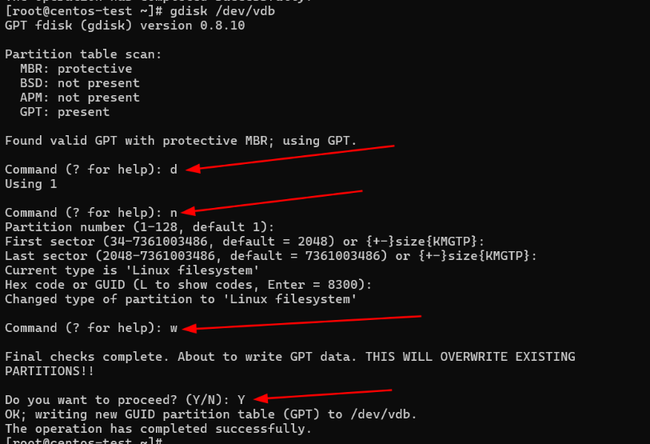
Bước 4: Kiểm tra ổ cứng đã nhận dung lượng hay chưa
Bạn sử dụng tiếp command sau để kiểm tra:
lsblk Sau khi sử dụng lệnh thì kết quả hiện như hình bên dưới, và phân vùng đã nhận đủ dung lượng.
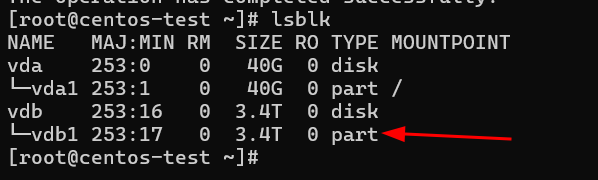
Bước 5: Mount phân vùng lại vào thư mục
Bạn sử dụng command sau:
mount /dev/vdb1 /data 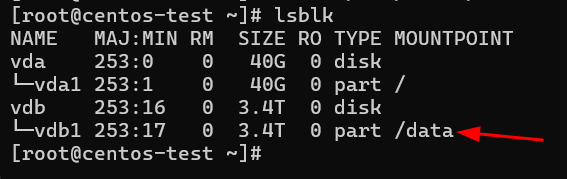
Bước 6: Resize ổ cứng
Bạn sử dụng command sau để hoàn tất việc resize ổ cứng:
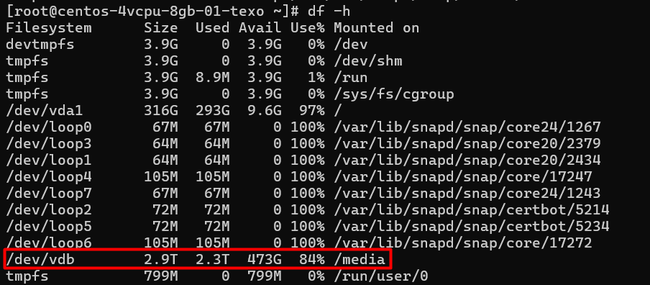
resize2fs /dev/vdb1 Khi bạn nhận được thông báo như hình dưới đây nghĩa là việc resize đã thành công.

Để kiểm tra lại, bạn sử dụng command sau:
df -h Vậy là dung lượng ổ cứng đã được tăng thành công.

Bizfly Cloud chúc bạn thành công!